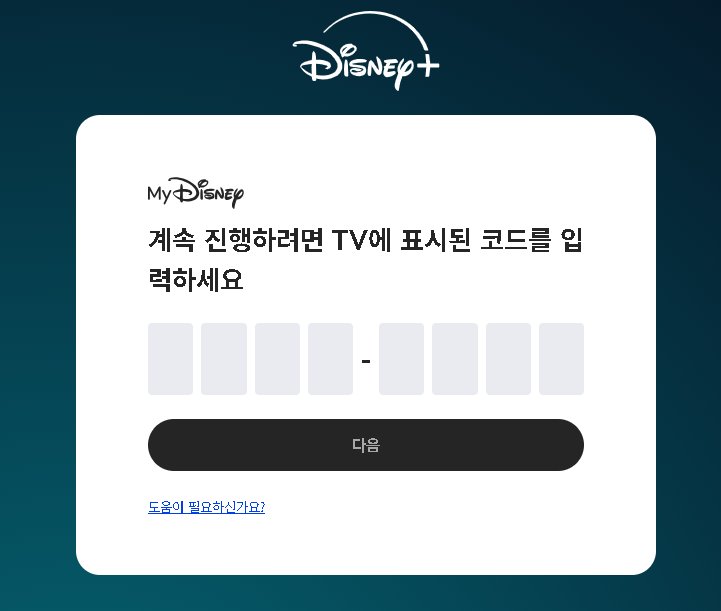
디즈니플러스를 실행했지만, 복잡한 로그인 과정과 8자리 코드 화면 앞에서 당황하는 사용자들이 많습니다. 단 몇 초 만에 로그인을 마칠 수 있습니다.
스마트폰과 PC 활용법
가장 대중적이고 빠른 연결 순서는 다음과 같습니다. 2026년 업데이트된 UI 기준으로 설명해 드립니다.
- 1단계: 티비 설정 티비에서 디즈니플러스 앱을 열고 ‘로그인’ 버튼을 누릅니다. 화면에 표시되는 8자리 코드를 메모하거나 사진으로 찍어둡니다.
- 2단계: 사이트 접속 스마트폰이나 PC 브라우저 주소창에 직접 disneyplus.com/begin 을 입력하여 접속합니다. 검색창보다는 주소창에 직접 치는 것이 낚시 사이트를 피하는 방법입니다.
- 3단계: 코드 입력 티비 화면에 떠 있는 8자리 코드를 입력 창에 넣고 ‘계속’을 누릅니다.
- 4단계: 로그인 승인 기존에 사용하던 디즈니플러스 계정으로 로그인을 완료하면, 티비 화면이 자동으로 전환되며 스트리밍 준비가 끝납니다.
연결이 안 될 때? 2026년 최신 해결 방법
만약 코드를 입력했는데 ‘잘못된 코드’라거나 화면이 넘어가지 않는다면 다음 사항을 점검해 보세요.
- 동일 네트워크 확인: 티비와 스마트폰이 같은 와이파이(Wi-Fi)에 연결되어 있는지 확인하세요. 최근 보안 정책 강화로 다른 네트워크 환경에서는 인증이 지연될 수 있습니다.
- 브라우저 캐시 삭제: disneyplus.com/begin 페이지가 제대로 로딩되지 않는다면 크롬이나 사파리의 시크릿 모드를 이용하거나 쿠키를 삭제한 뒤 재시도하세요.
- 앱 업데이트: 티비의 펌웨어나 디즈니플러스 앱 버전이 낮으면 코드 생성 자체가 오류를 일으킬 수 있습니다. 앱스토어에서 최신 버전 여부를 꼭 확인하세요.
4K UHD 및 입체 음향 설정
성공적으로 연결했다면 최고의 화질로 감상할 준비를 해야 합니다. 2026년 기준 넷플릭스와 마찬가지로 디즈니플러스도 멤버십 등급에 따라 화질 차이가 있습니다.
- 멤버십 등급: ‘프리미엄’ 요금제인지 확인하세요. 그래야만 4K UHD 화질과 돌비 애트모스 사운드를 즐길 수 있습니다.
- 인터넷 속도: 고화질 스트리밍을 위해서는 최소 25Mbps 이상의 안정적인 속도가 필요합니다.
- 데이터 절약 모드 해제: 설정에서 화질이 ‘자동’ 또는 ‘최고 사양’으로 되어 있는지 확인하여 티비 성능을 최대한 활용하세요.
마무리
지금까지 disneyplus.com/begin 을 활용한 스마트 티비 연결 방법을 자세히 알아보았습니다. 복잡해 보였던 8자리 코드 인증도 스마트폰 하나만 있으면 아주 간편하게 해결할 수 있습니다.